카드 시세 보는 법: 일판은 스니커덩크, 영판은 eBay
같은 카드, 같은 상태의 최근 거래를 찾아보세요. 스니커덩크의 상태별 가격과 eBay 판매 완료 내역을 읽는 방법을 비교했어요.
로케슛, , 실제 화면 출처: SNKRDUNK, eBay
1. 일판과 영판은 나눠서 찾아요
일본어판은 스니커덩크에서, 영어판은 eBay에서 먼저 찾아보세요. 같은 그림이어도 언어, 수록 세트와 공급량에 따라 가격이 달라요. 두 사이트의 숫자를 그대로 비교하기보다 각 판본에서 같은 조건의 거래를 찾는 게 먼저예요.
| 비교 항목 | 일판: 스니커덩크 | 영판: eBay |
|---|---|---|
| 검색어 | 일본어 카드명 + 세트 코드 + 카드 번호 | 영어 카드명 + 세트명 + 카드 번호 + English |
| 먼저 맞출 조건 | A~D 상태 또는 PSA 등 감정 등급 | Ungraded 또는 감정 업체와 점수 |
| 확인할 가격 | 상태별 판매 가격과 売買履歴 | Sold items와 Product research |
| 가격 단위 | 엔화 표시 확인 | 통화 코드 확인. US $와 AU $ 구분 |
| 추가 비용 | 배송비와 결제 시점 수수료 | 배송비와 결제 시점 세금 등 |
2. 검색 전에 카드의 신분증부터 적어요
카드 아래의 번호와 세트 코드를 적고 언어와 레어도를 확인하세요. 이름만 검색하면 다른 일러스트, 재판, 프로모 카드가 한꺼번에 나와요.
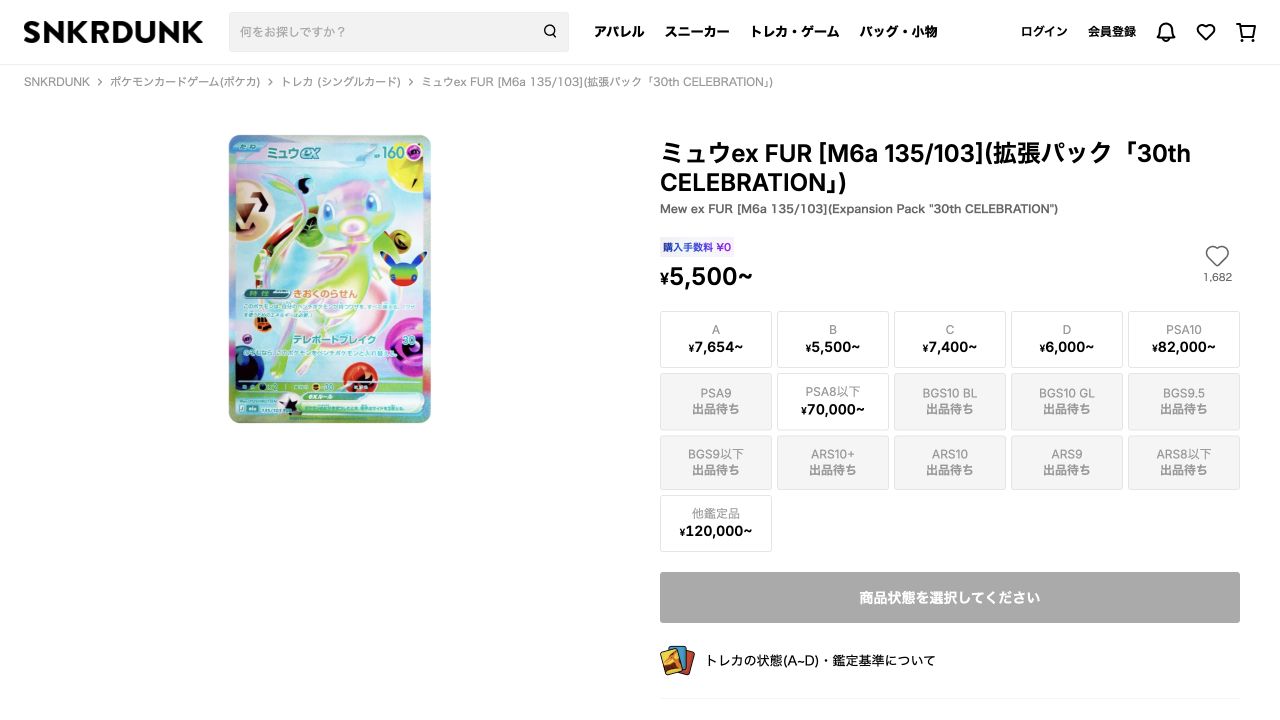
- 일판 검색 예시: ミュウex M6a 135/103 FUR. 실제 스니커덩크 예시 화면과 카드 번호가 같은지 확인하세요.
- 영판 검색 예시: Charizard ex 199/165 English. 검색 결과에서도 언어와 세트, 번호를 다시 맞추세요.
- Raw 또는 Ungraded는 감정 등급을 받지 않은 카드예요. PSA 10과 같은 결과에 섞어 계산하지 마세요.
- 홀로(반짝이는 카드), 리버스 홀로, 프로모 스탬프와 초판 여부도 맞춰 보세요.
3. 스니커덩크에서 상태별 가격을 맞춰 봐요
검색창에 일본어 이름이나 카드 번호를 넣고 같은 상품을 여세요. 예시 상품에는 A, B, C, D와 PSA 10 등 선택 항목이 나뉘어 있어요. 화면 맨 위의 가장 싼 가격부터 기준으로 잡지 말고 내 카드와 비교할 상태를 먼저 고르세요.
- 일본어 카드명과 번호로 검색하고 카드 사진을 맞춥니다.
- 감정 전 카드라면 A~D 중 해당 상태의 기준을 읽습니다.
- 감정 카드라면 같은 업체, 같은 점수와 라벨을 선택합니다.
- 그 상태의 출품 가격과 개별 사진, 설명을 확인합니다.
- 상품이나 앱에서 売買履歴(매매 내역)를 확인할 수 있다면 최근 거래 날짜와 상태를 함께 기록합니다.
- 스니커덩크 A 상태와 eBay Near Mint는 서비스별 기준으로 읽으세요. 사진에서 화이트닝(백화), 모서리 찍힘과 표면 흠집을 직접 비교하세요.
- 出品待ち는 출품 대기예요. 가격이 없는 항목을 0엔으로 계산하지 마세요.
- 웹에서 거래내역이 보이지 않으면 공식 앱의 같은 상품을 확인하세요. 이번 공개 웹 화면에서는 상태별 판매 가격을 확인했어요.
4. 스니커덩크 거래내역은 날짜와 여러 건을 함께 봐요
売買履歴에는 과거 거래 가격과 날짜가 표시돼요. 공식 가이드에 따르면 외부 서비스 거래가 반영될 수 있고, 연동 과정에서 실제 체결되지 않은 항목도 섞였다가 확인 후 제외될 수 있어요. 중고 상품의 SOLD OUT 표시도 같은 설명이 적용돼요.
- 유난히 높은 한 건이나 낮은 한 건보다 최근 비슷한 상태의 여러 건을 살펴보세요.
- 마지막 거래가 오래전이면 날짜를 함께 적어 두세요. 지금 출품 가격과 과거 거래 가격은 나란히 구분해 기록하세요.
- 표시된 판매 가격은 판매자가 받고 싶은 금액이에요. 거래내역과 반복해서 나타나는 가격대를 함께 확인하세요.
5. eBay에서 판매 완료 상품만 걸러요
영문 카드명, 번호와 English로 검색한 뒤 필터에서 Sold items(판매된 상품)를 선택하세요. Completed items(종료된 상품)만 선택하면 팔리지 않고 끝난 상품도 섞일 수 있어요.
- 검색어에 카드명과 번호를 넣고 언어가 영어인지 확인합니다.
- 모바일은 Filter(필터), PC는 검색 결과의 필터 영역을 엽니다.
- Show only(표시 조건)에서 Sold items를 선택합니다.
- 최근 종료 순서로 보고 같은 상태나 같은 감정 등급만 남깁니다.
- 판매 날짜, 상품 가격, 배송비와 상태 사진을 기록합니다.
- Lot은 묶음 판매예요. 1장과 여러 장 세트를 섞지 마세요.
- Proxy, custom, digital, empty box처럼 실물 정품 카드와 다른 결과도 제외하세요.
- PSA 10은 PSA 10끼리, 감정 전 카드는 흠집이 비슷한 카드끼리 비교하세요.
- 판매 제목만 믿지 말고 사진과 설명에서 실제 언어와 번호를 확인하세요.
6. Best Offer 거래는 실제 체결가를 확인해요
Best Offer는 구매자와 판매자가 가격을 제안해 거래하는 방식이에요. 제안이 수락된 상품의 검색 화면에서는 처음 표시된 가격과 실제 체결가를 구분해야 해요. Seller Hub에 접근할 수 있다면 Research > Product research에서 확인하세요.
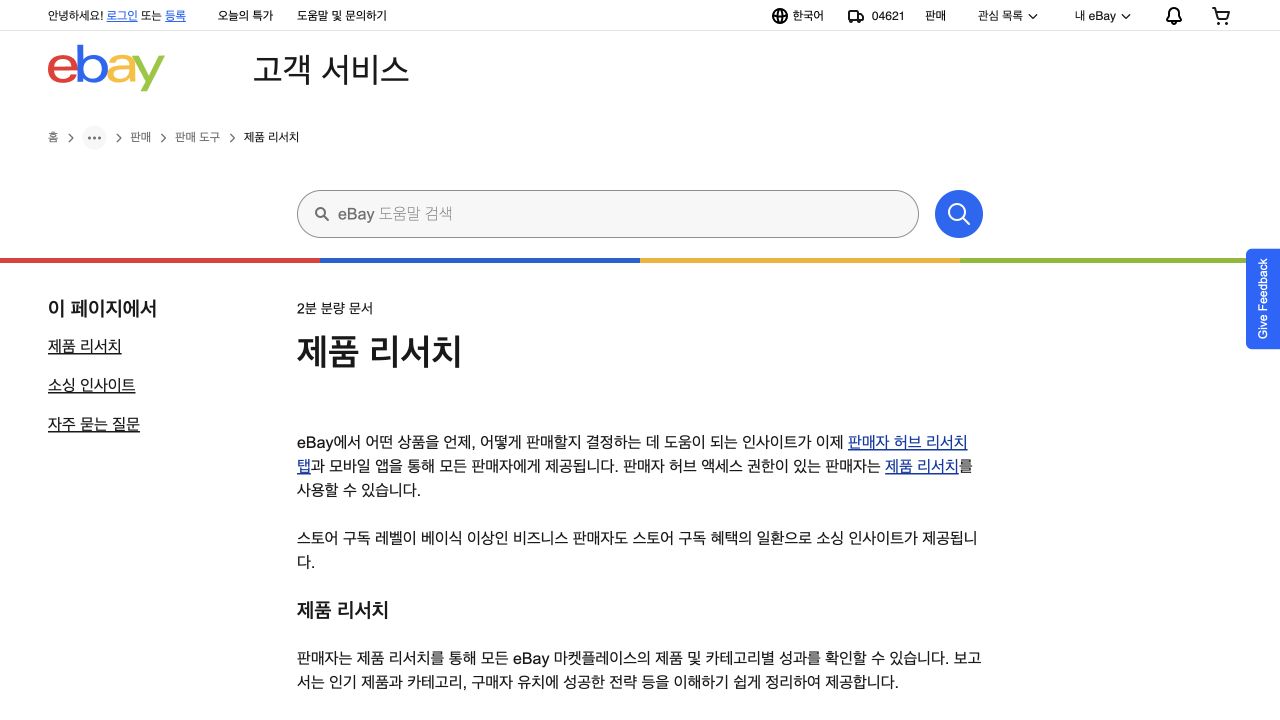
- Product research는 수락된 Best Offer를 포함한 실제 판매 가격을 제공해요.
- 최근 일반 판매 완료 검색은 보통 90일 범위, Product research는 최대 3년 자료를 조회할 수 있어요.
- 긴 기간의 평균만 보지 말고 최근 기간으로 좁힌 뒤 카드 상태와 판매 형식을 맞추세요.
- 실제 제안 체결가를 확인할 수 없는 항목은 따로 표시해 평균 계산에서 빼 두세요.
7. 최근 거래 5~10건으로 가격대를 잡아요
처음에는 같은 조건의 최근 거래 5~10건을 모아보세요. 이 숫자는 비교를 시작하기 위한 방법이에요. 거래가 적으면 확인한 건수와 기간을 함께 남기고, 무리해서 다른 상태의 카드를 끼워 넣지 마세요.
- 날짜, 카드 번호, 언어, 상태, 감정 등급을 한 줄씩 기록합니다.
- 카드값과 배송비를 나누어 적고 통화를 통일합니다.
- 묶음, 다른 판본, 확인이 어려운 제안 거래를 제외합니다.
- 낮은 값부터 정렬해 가운데 가격과 자주 거래되는 범위를 봅니다.
- 구매 예산에는 배송비, 수수료와 필요한 통관 비용을 더합니다.
- 예를 들어 비교 가능한 거래가 5건이면 가격순으로 세 번째 값이 중앙값이에요. 한 번의 특이한 거래에 덜 흔들리며 범위를 잡을 수 있어요.
- 보유 카드 가치를 기록할 때는 구매 총비용과 예상 판매 수령액을 구분하세요. 판매 수령액에는 판매 수수료와 발송비도 반영해야 해요.
- 엔화와 달러의 환율을 같은 날짜로 맞춰도 일판과 영판의 상품 가치는 별개로 기록하세요.